はじめに
さて、昨年私は中途半端にFreePBXの記事を投稿していました。覚えていますか???ええ、私も忘れていました。
それはともかく、我が家では固定電話2回線(ひかり電話+メタル回線)をいい感じにFreePBXに収容し、GrandStreamの安いIP電話機で電話を発着信できるようにしました。まあ確かにこの構成でも充分電話はできるんですが、やっぱり海外製の電話ソリューションは日本においては使いづらいとしか言い様がありません。特にGrandStream君が発するアメリカ風の着信音は評判が悪いんですねえ、家族からの。
そんなこともあって、今の構成のように複雑怪奇なことをしつつ、日本の電話環境に特化した電話ソリューションをおうちに入れようと思ったわけです。そこで目についたのがTwitterとかでもご家庭におかれているのをよく見るNECのビジネスフォン・Aspireをおうちに導入するというものです。で、買っちゃいました。で、買っちゃったからには動かすと、そういう夢を見たお話です。
お話をするその前に
- 電話の工事をするためには、資格が必要らしいです
- Aspireの設置をするには、NECの資格が必要らしいです
移譲のことを踏まえて作業してください。私は何があっても責任を取れません…
どのAspireを選ぶの?
Aspireの機種はだいたいこんなかんじであります。
- Asprire S / M
- あまりにも古くて中古市場にもない
- したがって買う意味はない
- Aspire X
- これも古い機種
- 中古市場にありはする
- でも買う意味はあんまりないかなあ
- Aspire UX
- 中古で結構安く調達できる
- 予算がものすごく少なくてほしいならこれでもいいかな..というかんじ
- でも正直WXでいいんじゃね?とおもう
- Aspire WX / WX Plus
- WX無印は結構安くなってきました。3万円で電話機と主装置が一式そろいます。
- WX Plusは高いですが、無印で問題ありません
- 今から買うならこれ
- Aspire 6
- 新モデルなので、誤家庭で導入するのは無理です。
買わないといけないもの
ここからはWXの話です。で、以下の物は買うようにしましょう。
- CCPUユニット
- 主装置(ユニット収める箱)
- 082ユニット
- 多機能電話機をつなげられるようにします
- COIユニット
- 082ユニットにつなげるIP8D-4COIDBとかでいいです
- アナログ回線を収容できます
- DT500シリーズの電話機
- WXでは一番オーソドックスな電話機です。
- 2台くらい買うといいでしょう
- 【場合によって】IPTU
- ひかり電話を収容するためのユニット
- 変なことができる誤家庭の方は買ってもいい
ここからはAmazonあたりで新品をそろえましょう。
- モジュラーケーブル6C4P
- 4芯じゃないとダメです
- かがつうのクイックコネクタ2芯タイプ
- WX本体に接続するために必要です。
届いたら
届いてしまったら、あなたはもう逸般人です。はい、私の名をもってそう判定します。
ここまできたら諦めて設定を入れていきましょう。
モジュラーケーブルを作る
Aspire WXの主装置側にあるモジュラージャック?は普通のRJ11端子でなく、かがつうのクイックコネクタ2芯タイプが刺さるようにできています。一方で、普通のNEC製多機能電話機側のジャックはRJ11です。なので、実験用に主装置と電話機をつなぐケーブルを作ります。
そして、この際注意して欲しいことがあります。NECのHPをみると、多機能電話機は2芯のケーブルで接続とあります。これを信じて正直に6C2Pの端子を使うと悲しい目に遭います。かならず6C4Pタイプの端子を使いましょう。あ、線はどっちでもいいです。
そして、4芯のうち外側の2線(黒と黄)のみを使います。これをこの画像のように結線しましょう。
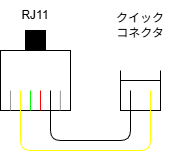 ※COI(アナログ外線)ユニットにつなげる外線用の端子には、中2線を用いて(赤・緑の線)結線してください。NTTの回線は基本的に2芯できているっぽいです。
ケーブル類を挿しまくる
次の物に適切なケーブルを挿しましょう。
- CCPUユニット右側のLANポート
- 管理用のLANポートです
- 初期IPが決まっているので、ひとまず設定で使うPCにつなげましょう
- CCPUユニット左側のLANポート(VoIP用)
- SIP電話機を使うか、DT900シリーズの電話機を使う場合は接続が必要です。
- 使わない場合はつなげなくていいです
- IPTUのWANポートとLANポート
- ひかり電話を使う場合、WANポートとONUを接続してください
- ひかり電話をWXに直接収容しない場合はこの項目は関係ありません
- COIのポート
- アナログ回線を使う場合は接続します
- ESIのポート
- 多機能電話機を接続します
- バッテリ
- 停電用バッテリが着いていることがあるので、その場合は接続します
- 電源
電源をいれてみる
電源スイッチを押して立ち上げましょう。わりとすぐ立ち上がります。
初期設定をしてみる
- いろいろなデータは北進総業様のサイトが詳しいので、こちらを参考にしましょう。この記事ではAspire UXの話がされていますが、WXでも変わりありません(HOFUがIPTUに一本化されたっぽいこと、IPTUのLANポートがギガビット対応したことが違いですかねぇ)。
- PCのIPアドレスを設定する
- ウェブプログラミング画面(設定画面)にアクセスする
- Aspire WXのCCPUがもつ初期IPは、
192.168.0.10/24です。PCも同じセグメントのIPを入れましょう。 - 初期パスワードは次の通り
アカウントレベル ユーザー名 パスワード 設置工事者(IN) ASPIRE 12345678 システム管理者レベル1(SA) ADMIN1 0000 システム管理者レベル2(SB) ADMIN2 9999 ユーザープログラミングレベル1(UA) USER1 1111
- Aspire WXのCCPUがもつ初期IPは、
- 時間を設定する
プログラミング>システムデータ>10-01 : 時計カレンダ設定で時間を設定します。- 時間はすぐずれますが、しかたないです
- 内線の設定をする(別にしなくてもなんとかなる)
- ここまでくると、多機能電話機に内線番号が表示されていると思います。ここまででもう内線が使えます。
- 外線設定でCOIユニットのケーブルを挿したところを適切に外線に割り当てます
- この設定で、アナログ外線が使えるようになります。
- IPTUの設定を見てみる
- IPTUのLAN側にPCをつなげます
- IPTUの初期IPは
192.168.0.8/24です。 - ユーザー名は
ASPIRE、パスワードは12345678です - 初期化はしておきましょう
- 初期化すると、NTTのひかり電話かauのか選択できますので、選択します
- 弊宅ではIPTUを使ってないのでここから先はわかりませんが、たぶんひかり電話が使えるようになっているはずです
- VoIPDBを立ち上げる
- SIP電話機を使う場合の設定です。
- VoIPDBの初期IPは
172.16.0.10/16です。適切なスイッチに接続してください。 - なんらかのDHCPサーバーがつながっていると後で楽です。DT900はまずDHCPでIPを拾いに行きます。
- DT900を設定する
- DHCPで割り振られたアドレスにブラウザからアクセスします
- ウェブプログラミング画面が出てくるので、ログインします。ユーザー名は
ADMIN、パスワードは6633222です。 - SIPの設定をVoIPDBに向けます。設定で必要な情報が分からなくなったら主装置の設定画面から確認しましょう。
という夢を見た
多分ここから先はなんとかなります。あとは頑張ってください。
これは私が見た夢ですので、これに関するいかなるご質問にもお答えしません。あらかじめご了承ください。