はじめに
みなさんこんにちは!千葉達也です。
前回はとりあえずブログ記事を投稿、Hugoの簡易サーバー機能でそれを閲覧できるようにしました。ということで、今回はブログの設定をもう少し詰めていきたいと思います。
それではよろしくお願いします!
対象
- VSCode+Hugoでブログを作りたい方
前提
- Windowsな環境であること
- Hugoをインストールしてあること
- GitとVSCodeをインストールしていること
- まだな方は、こちらの記事を参考にインストールしてください。
- GitHubとの連携まで済ませておいてください。
hugo.yamlの作成
前回はHugoの簡易サーバー機能でブログを閲覧するために、Stackのサンプルページ用に用意されているhugo.yamlを使用しました。
ですが、これはあくまでもサンプルページ用の設定ですので、自分のブログに適した設定に変更する必要があります。
ということで、まずはhugo.yamlを作成していきましょう!
…
……
一から作るのは面倒ですね…
ということで、今回はサンプルページ用のhugo.yamlを参考に作成してみましょう。
ブログの基本の基本な設定
|
|
サンプルページのhugo.yamlにはこの下にlanguages:とservice:、permalinks:という項目がありますが、今回は日本語ページのみ作成し、コメント機能・パーマリンクは実装しませんので作成するhugo.yamlには記述しません。
すこし発展的な設定
params:の項目はほぼサンプルページのものを使用しました。以下は変更点です。
- faviconの設定
- ファビコン用の画像を
staticというフォルダにfavicon.icoとして保存します favicon: static/favicon.icoと記載します
- ファビコン用の画像を
- footerの設定
- 必要な場合は適宜記述します
- sidebarの設置
- subtitleを適宜変更します
- アバター(アイコン画像)をフォルダー
imgにavatar.pngとして保存します
- articleの設定
- licenceは無効化しました
- commentsの設定
- 今回は無効化します
- menuの設定(後述)
- related、markupはそのまま記述します
menuの設定(詳細):参考文献①
- テーマ公式のドキュメントが詳しいです
- メニューに
home,about,archives,serchが表示されるように設定します- フォルダ
contentを見ます- すると、現段階では
postというフォルダのみが存在しています - ということで、
contentの中にabout,archives,serchというフォルダを追加します about,archives,serchのなかにそれぞれindex.mdを配置しますabout/index.mdに記述する内容は次の通り1 2 3 4 5 6 7 8 9 10 11 12 13--- title: About aliases: - contact menu: main: weight: -90 params: icon: user --- # 自己紹介 自己紹介を以下に書きます。archives/index.mdに記述する内容は次の通り1 2 3 4 5 6 7 8 9 10 11--- title: "Archives" date: 2024-04-01 layout: "archives" slug: "archives" menu: main: weight: -70 params: icon: archives ---serch/index.mdに記述する内容は次の通り1 2 3 4 5 6 7 8 9 10 11 12 13--- title: "Search" slug: "search" layout: "search" outputs: - html - json menu: main: weight: -60 params: icon: search ---
- すると、現段階では
- 再び
hugo.yamlを見ますhomeを表示するために、menu:に次のように記述します1 2 3 4 5 6 7 8menu: main: - identifier: home name: Home url: / weight: -100 params: icon: home
- 備考:weightについて
weightは値が小さいものほどメニュー上部に表示されるようになります。表示したい順番によって適宜数値を設定しましょう。
- フォルダ
まとめ
以上のような設定をすると、だいたい下の画像のようなブログとなると思います。
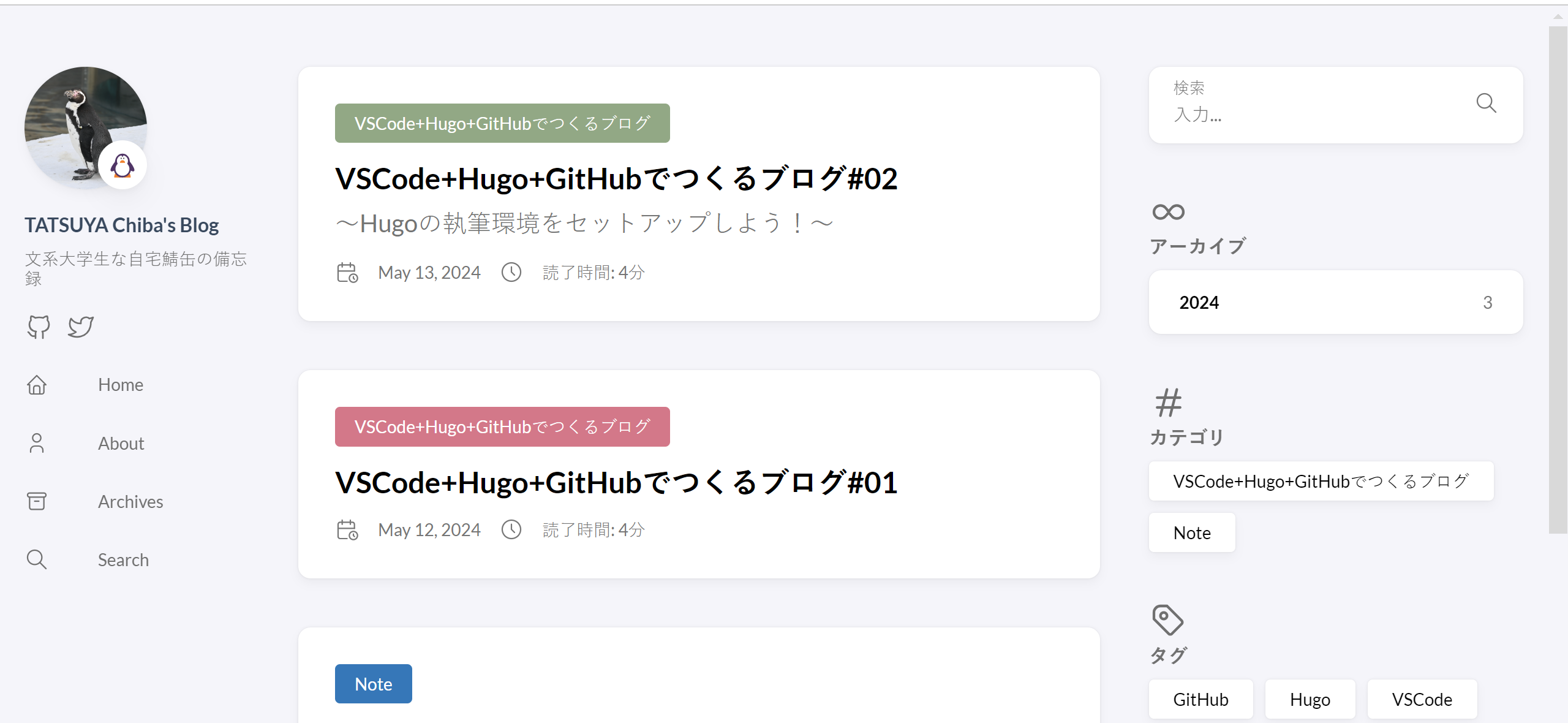
でもよく見ると…
日本語表示がおかしくないですか!?
はい。
おかしいんですねぇ。CSSを見ると中国語フォントが使われてしまっていることがわかります。
ということで、今回はここまでとしますが、次回はCSSの編集をしていきたいと思います。
それでは、また次回!
参考文献
- Stackの公式ドキュメント
https://stack.jimmycai.com/guide/ - Hugo × Cloudflareで簡単ブログ構築
https://zenn.dev/seita1996/articles/hugo-markdown-blog