はじめに
みなさんこんにちは!千葉達也です。
今回はVSCode+Hugo+GitHubでつくるブログシリーズの第2回として、Hugoの執筆環境を構築し、とりあえずブログ記事を投稿できるようにしたいと思います。
それではよろしくお願いします!
対象
- VSCode+Hugoでブログを作りたい方
前提
- Windowsな環境であること
- Hugoをインストールしてあること
- GitとVSCodeをインストールしていること
- まだな方は、こちらの記事を参考にインストールしてください。
- GitHubとの連携まで済ませておいてください。
VSCodeでHugoを使う
このシリーズの目的の一つがVSCodeで執筆を行うことですので、VSCodeでHugoを使えるようにセットアップしてやる必要があります。ということで、
拡張機能のインストール
HugoをVSCodeで楽に扱うための拡張機能が複数存在しています。
公式のドキュメントには以下の7つが記載されています。
- Front Matter
- Hugo Helper
- Hugo Language and Syntax Support
- Hugo Themer
- Hugofy
- Prettier Plugin for Go Templates
- Syntax Highlighting for Hugo Shortcodes
今回はHugofyをインストールして作業していきたいと思います。
手順は以下の通り。
- VSCodeの
拡張機能のところにある検索フォームにHufofyと入力 Hugofyを見つけたらインストール- コマンド
hugofy: versionを実行- Versionが表示されたらOK
これで完了です
Hugoの作業用フォルダの設定
ここではHugoの作業用フォルダを設定します。
手順は以下の通りです。
- お好きな場所にフォルダを一つ配置する
- 名前は何でも良いです
- VSCodeでそのフォルダを開く
- コマンド
hugofy: New Siteを実行する
Congratulations! Your new Hugo site is created in ディレクトリと表示され、フォルダ・ファイルが生成されたら完了です。
使いたいテーマをダウンロード&作業フォルダにセット
Hugoの公式サイトから使いたいサイトのテーマを探し、ダウンロードしておいてください。
私は今回Stackというテーマを使用することにしました。ということで、Stackの場合の手順を記載します。
- StackのGitHubリポジトリにアクセス
- 最新のリリースをダウンロードして展開
- 執筆時の最新版はVersion3.26.0でした
- 展開したテーマのフォルダ
hugo-theme-stack-X.XX.Xの名前をhugo-theme-stackに変更 hugo-theme-stackをHugoの作業用フォルダに生成されたthemesというフォルダに移動- VSCodeでコマンド
hugofy: Set Themeを実行し、hugo-theme-stackを指定
サイトの起動確認
さぁではHugoの簡易サーバー機能でサイトを閲覧できるか確認してみましょう!
テーマStackの場合の手順は以下の通り。
Hugoの作業フォルダフォルダ\themes\hugo-theme-stack\exampleSite\hugo.yamlをHugoの作業フォルダ直下にコピー- 元々存在した
hugo.tomlを削除 - VSCodeでコマンド
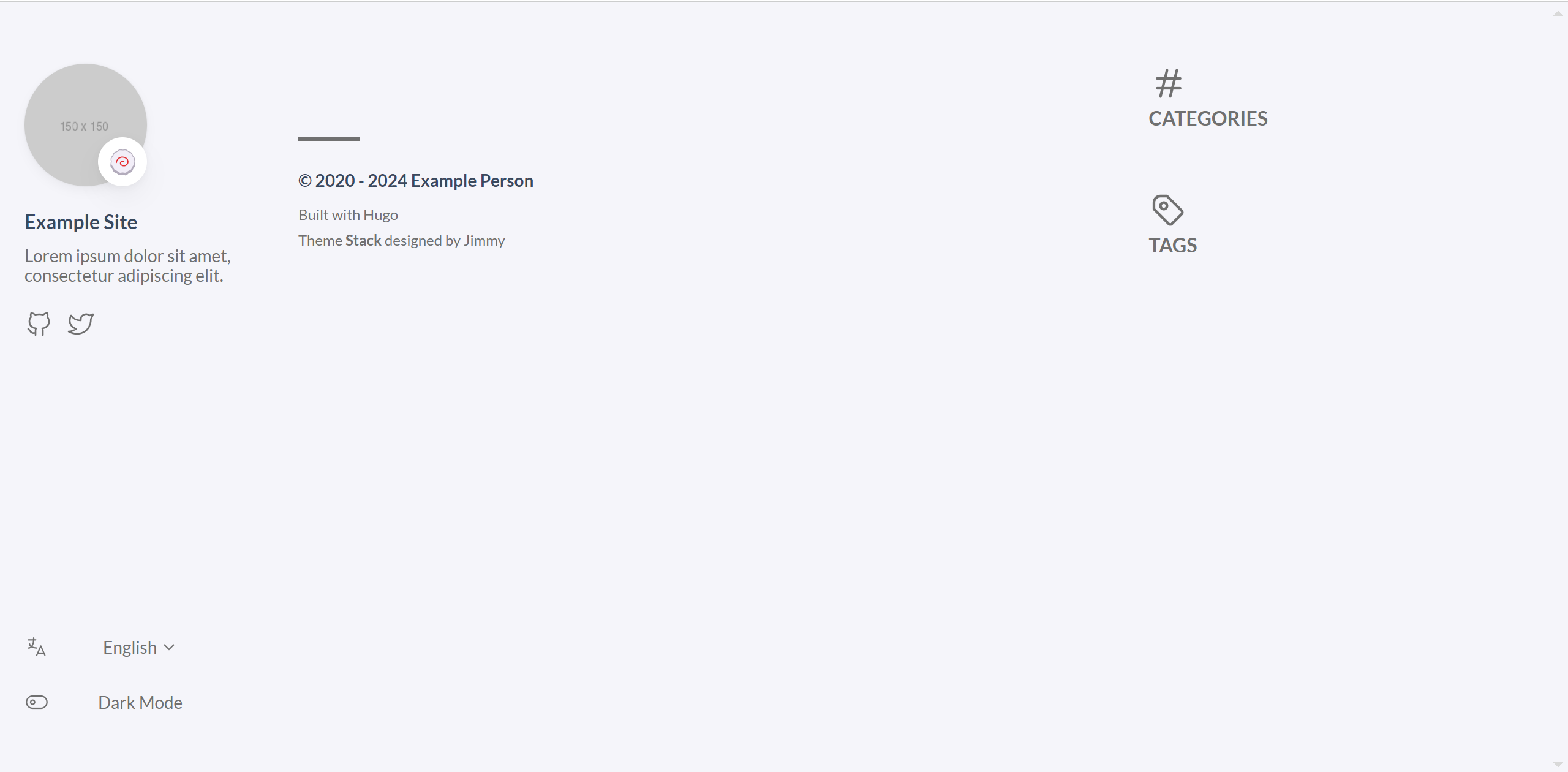
hugofy: Start Serverを実行 - 既定のブラウザに次の画像のような画面が表示されたら完了
とりあえず投稿してみる
続いて、とりあえずブログ記事を投稿できるように設定してみましょう。
-
VSCodeでコマンド
hugo: New Postを実行 -
Enter filenameと表示されるので、ファイル名を入力- とりあえず
test.mdにしておきますかならず拡張子まで入力してください!
- とりあえず
-
Hugoの作業フォルダ\contentにpostというフォルダが生成されます
また、その中にtest.mdが生成さていますので、これを開きます -
ファイルの上部には、
1
2
3
4
5
+++ title = 'Test' date = 20XX-XX-XXTXX:XX:XX+09:00 draft = false +++というように、(多分)TOML形式で設定が書かれています。
なので、設定が記述されている部分よりも下にマークダウンで何か書いてみましょう。- 今回は以下のように書いてみました
1
2
## This is test page Hello. **This is test page.** - 保存を忘れずに!
- 今回は以下のように書いてみました
-
コマンド
hugofy: Start Serverを実行してみましょう。
下のような画面下表示されると思います。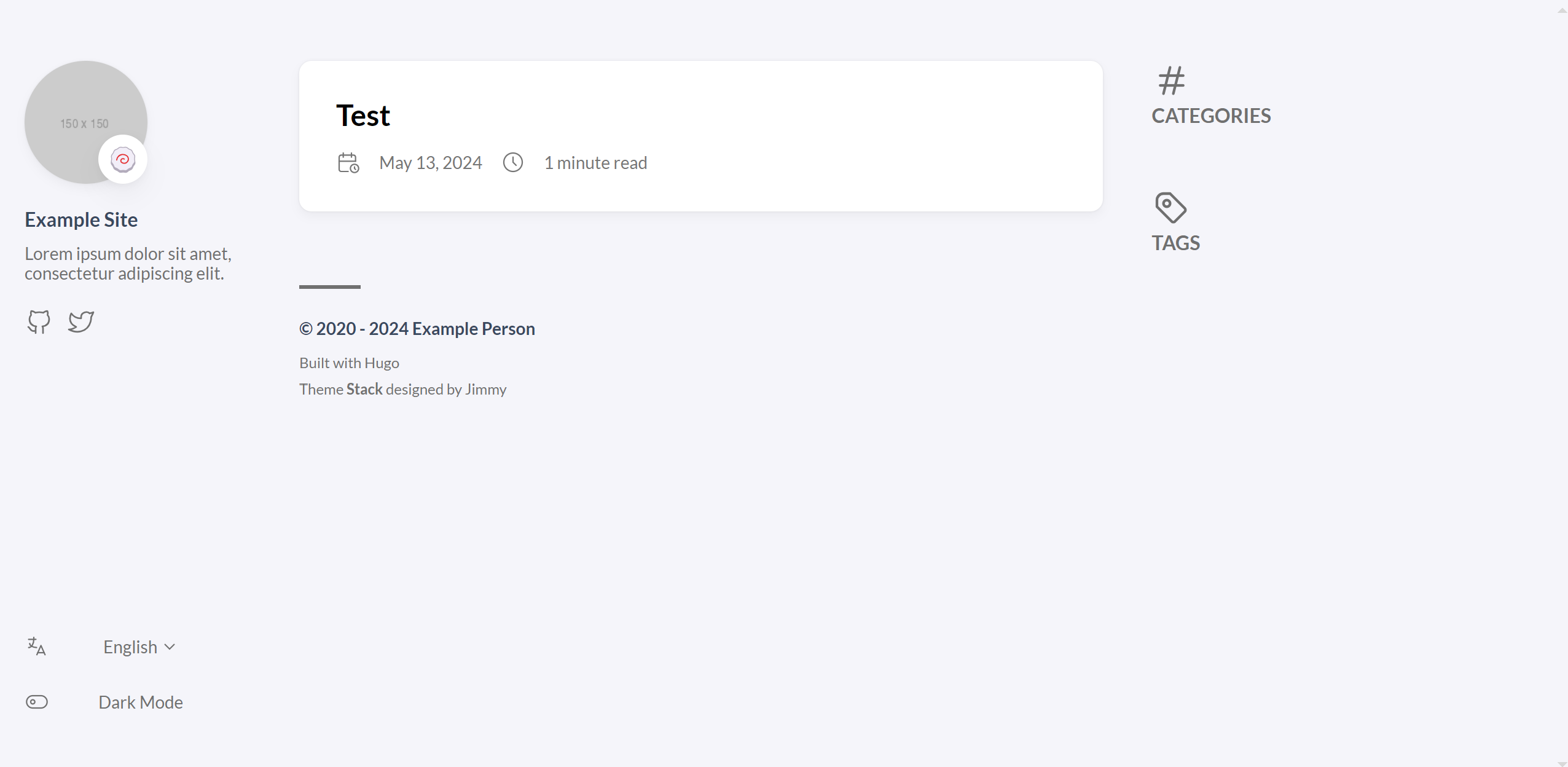
-
そうしたら、
Testという記事を見てみましょう。
下のような画面が表示されると思います。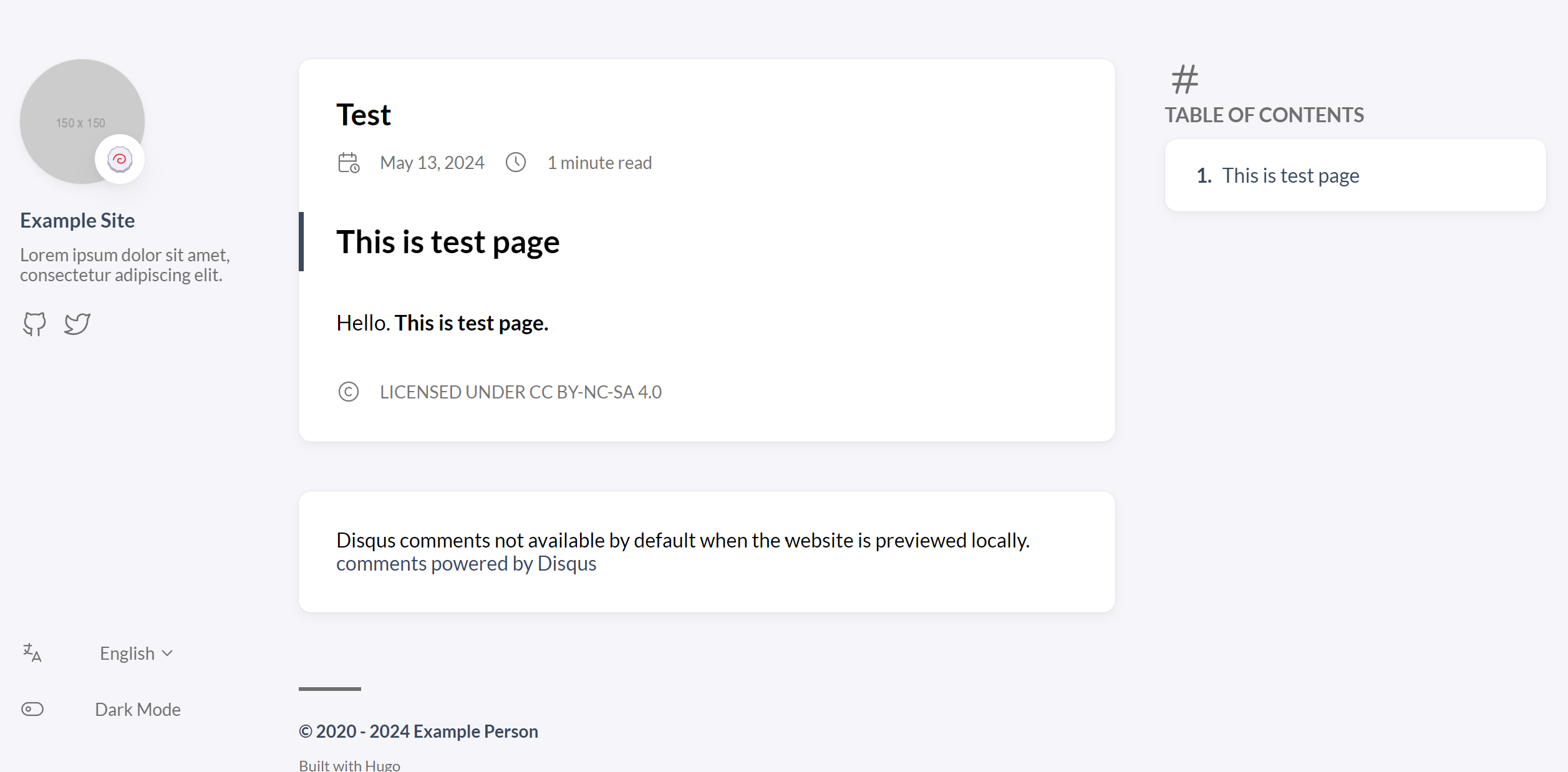
-
できましたね!
まとめ
とりあえずこれでVSCode+Hugoでブログ記事を投稿できるようになりました。いや~よかった!
では、次回は今回使用しているテーマであるStackの設定をもう少し細かく詰めていこうと思います!
それではまたお会いしましょう!
参考文献
- 今回は特にありません。